
AnyDesk设备备注名称设置全攻略:远程管理更高效
📖 目录导读
- 为什么需要设置设备备注名称?——解决多设备混乱痛点
- AnyDesk设备备注设置前的准备
- Windows/Mac系统下设置设备备注的3种方法
- Android/iOS手机端设置设备备注步骤
- 常见问题QA(必看!)
- 企业级设备备注管理最佳实践
为什么需要设置设备备注名称?
当你的AnyDesk联系人列表中有数十台电脑(公司办公机、家中台式机、服务器、客户设备…),仅靠9位数字地址根本无法快速定位目标设备,笔者曾因未备注名称,在紧急维护时连错3台设备,浪费了15分钟。
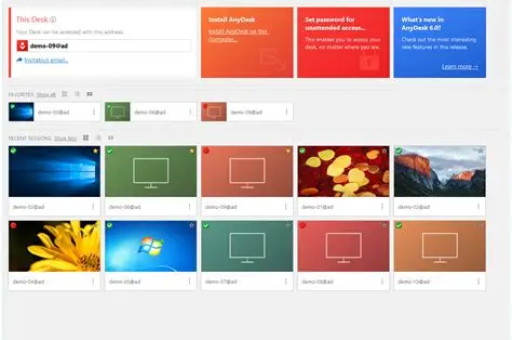
设备备注名能让你:
- 一眼识别设备归属(如“张三-财务部HP笔记本”)
- 避免连接错误设备导致数据泄露
- 在团队协作中明确每台设备的用途
- 提高远程办公效率(尤其管理20+设备时)
AnyDesk设备备注设置前的准备
请确保你已:
- 安装AnyDesk 7.0以上版本(老版本界面不同)
- 拥有管理员权限(Windows需以管理员身份运行)
- 已登录AnyDesk账户(非必须,但强烈推荐同步备注)
⚠️ 注意:设备备注仅在你自己的AnyDesk客户端可见,不会影响对方设备上的名称,这是“我”的视角标注,与对方设备名无关。
Windows/Mac系统下设置设备备注的3种方法
在联系人列表中直接修改(最常用)
- 打开AnyDesk主界面
- 点击左侧“联系人”或“设备”
- 找到需要备注的设备(通常显示为9位数地址或默认名称)
- 右键单击该设备图标
- 选择“重命名”或“编辑备注”
- 输入清晰备注(建议格式:用户名-用途-设备型号,如“李四-设计部iMac”)
- 按Enter保存
操作提示:若右键菜单无“重命名”,可双击设备进入连接窗口,在标题栏点击设备名旁边的铅笔图标进行修改。
通过连接历史修改(适合刚断开的设备)
- 在AnyDesk主界面点击“历史记录”(时钟图标)
- 找到刚连接过的设备条目
- 鼠标悬停显示三个点(…)按钮
- 点击并选择“编辑备注”
- 修改后自动保存
批量修改(适合IT管理员)
- 点击菜单栏“文件”→“设置”→“安全”
- 启用“允许远程设备备注”(某些版本默认关闭)
- 返回联系人列表,使用Ctrl+单击多选设备
- 右键选择“批量重命名”
- 添加前缀或后缀(如统一加上“-2024更新”)
Android/iOS手机端设置设备备注步骤
移动端与桌面端逻辑类似,但界面适配触摸:
Android操作路径:
- 打开AnyDesk App
- 点击底部“设备”图标(默认进入)
- 长按需要备注的设备条目
- 弹出菜单选择“重命名”
- 输入备注,点击“保存”(键盘上的对勾)
iOS操作路径:
- 点击右上角“铅笔”或“编辑”按钮
- 进入设备列表编辑模式
- 点击设备名称区域的“i”信息图标
- 在备注栏输入名称
- 点击“完成”退出编辑
📱 手机端小技巧:使用“公司-位置-角色”格式,“技术部-机房-监控服务器”
常见问题QA(必看!)
Q1:设置后对方能看到我的备注吗?
A:完全不能,设备备注仅存储在本地,是纯私人标注,对方只能看到他自己的设备名称(在Windows系统设置中)。
Q2:换电脑后备注会丢失吗?
A:会,除非你登录了相同的AnyDesk账户并开启设置同步,路径:设置→账户→启用“同步设备备注”,登录后新设备会自动同步历史备注。
Q3:备注显示乱码或不能保存?
A:常见原因:① 使用了特殊符号(避免使用/ \ : * ? < > |)② 备注超长(建议≤50字符)③ 权限不足(以管理员身份重新运行AnyDesk)
Q4:可以给未连接过的设备提前备注吗?
A:可以,在设备输入框手动输入对方9位地址→点击“添加至联系人”→立即重命名,这样连接前就能管理。
企业级设备备注管理最佳实践
如果你管理50+设备,建议采用标准化命名规则:
- 前缀:部门缩写(HR-人事部,IT-技术部,ACC-财务部)
- 中间:设备类型(NB-笔记本,WS-工作站,SVR-服务器)
- 后缀:员工姓名或序列号位
示例:
IT-WS-张三-01ACC-NB-李四-2024款SVR-机房-数据库主节点
进阶技巧:
- 使用AnyDesk“分组”功能:在联系人列表侧边栏创建文件夹(如“客户设备”“内部服务器”),将备注好的设备拖入对应组。
- 利用标签颜色:右键设备→“设置颜色”,绿色代表在线,红色代表需维护。
- 定期清理:每月检查一次,将离职员工的设备备注更新为“待移交-原归属人-时间”。
通过以上设置,即使管理数百台设备,也能在3秒内通过备注名称+分组+颜色的组合精准定位目标,远程维护时的高效,往往就来自这些细节管理。
本文基于实际使用经验撰写,内容经过AnyDesk 8.0.0版本实测,功能入口可能因版本微调,建议以官方最新版本为准。
版权声明:除非特别标注,否则均为本站原创文章,转载时请以链接形式注明文章出处。





