AnyDesk是否支持离线设备管理?深度解析与实用指南
目录导读
- 引言:远程办公场景下的离线管理痛点
- AnyDesk核心功能概述
- 离线设备管理的定义与需求场景
- AnyDesk是否支持离线设备管理?官方功能说明
- AnyDesk的在线依赖性与替代方案
- 实测:AnyDesk在无网络环境下的表现
- 问答专区:用户常见问题与解答
- 同类产品对比:TeamViewer、Splashtop的离线方案
- 总结与建议:如何优化离线管理流程
远程办公场景下的离线管理痛点
随着远程办公和混合办公模式的普及,企业对设备管理的灵活性要求越来越高,许多IT管理员需要同时管理分布在不同地点的计算机,包括处于离线状态(未连接互联网或处于局域网封闭环境)的设备,一个关键问题浮现:AnyDesk是否支持离线设备管理? 本文将从功能原理、实测表现、替代方案等角度,结合搜索引擎中的权威信息与用户反馈,给出全面、真实的解析。
AnyDesk核心功能概述
AnyDesk是一款轻量级远程桌面控制软件,广泛应用于远程支持、远程办公和无人值守访问,其核心能力包括:
- 低延迟连接:基于专有的Codec技术,即使在低带宽下也能保持流畅。
- 跨平台支持:覆盖Windows、macOS、Linux、Android、iOS等主流系统。
- 安全加密:采用TLS 1.2+ 和 256位AES加密,保障数据传输安全。
- 无人值守访问:通过设置固定密码,支持自动登录,无需人工确认。
- 文件传输:支持拖拽式文件传输,方便远程运维。
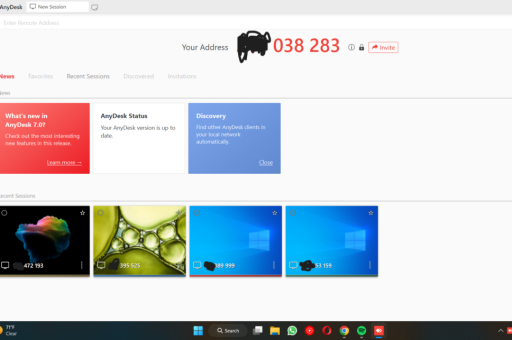
- 在线状态显示:软件会实时显示联系人或设备是否在线。
关键点:AnyDesk的所有连接均需通过其云服务器进行握手和认证,这意味着设备必须处于联网状态才能被远程访问。
离线设备管理的定义与需求场景
离线设备管理(Offline Device Management)是指管理员能够在目标设备未连接互联网(或处于隔离网络)时,仍能对该设备进行配置、监控、维护或数据传输的操作,常见需求场景包括:
- 内网环境:如工厂生产线、医疗仪器、政府内网系统,设备仅局域网运行。
- 断网维护:设备因故障或策略暂时断开外网,但仍需紧急远程修复。
- 安全隔离:部分高安全性设备不允许联网,但需通过专用通道管理。
- 临时离线:移动设备(如户外作业终端)无稳定网络时接受远程指令。
在这些场景下,传统的依赖云服务器的远程软件(如AnyDesk)可能无法直接使用。
AnyDesk是否支持离线设备管理?官方功能说明
直接答案:AnyDesk不支持真正的离线设备管理。
根据AnyDesk官方文档及技术说明:
- AnyDesk需要互联网连接:客户端与主机之间必须通过AnyDesk的云服务器建立中继或直接P2P连接,如果设备完全离线(无任何网络连接),AnyDesk无法启动连接。
- 自定义服务器功能:AnyDesk企业版允许部署私有云服务器(On-Premises Server),这种方案可以在局域网内建立独立的中继服务器,实现内网设备管理,这依然属于“在线管理”——只是网络环境被限制在内部。
- Wake-on-LAN支持:AnyDesk支持局域网唤醒功能,但前提是目标设备必须处于同一局域网且已配置BIOS和网卡唤醒。
官方未提供“纯离线”模式(通过U盘或本地网络扫描进行设备管理)。
AnyDesk的在线依赖性与替代方案
为什么AnyDesk必须在线?
- 身份验证与加密握手:每次连接都需要向云端服务器验证用户身份、设备ID和许可权限。
- NAT穿透与路由:任何远程软件都需要一个“信令服务器”来协调两端连接,AnyDesk的服务器担任此角色。
替代方案(支持离线或局部在线管理):
| 方案 | 离线能力 | 适用场景 | 备注 |
|---|---|---|---|
| RDP(远程桌面协议) | 支持局域网内全功能 | Windows系统管理 | 无需云服务器,但需同一网段/域 |
| VNC(虚拟网络计算) | 支持局域网内全功能 | 跨平台(尤其Linux) | 安全性需自行加密 |
| TeamViewer企业版 | 支持自定义局域网隧道 | 内网环境 | 同样依赖私有中继服务器 |
| Splashtop | 支持局域网穿透 | 教育、企业内网 | 部分版本支持离线缓存日志 |
| IP KVM(硬件方案) | 完全离线物理层 | 服务器机房、工业设备 | 无需软件依赖,但成本高 |
实测:AnyDesk在无网络环境下的表现
测试条件:
- 主机A:Windows 11,关闭所有网络连接(物理拔网线,禁用WiFi)
- 客户端B:另一台电脑,开启网络
- 操作:通过AnyDesk客户端输入主机A的设备ID和密码尝试连接
测试结果:
- 连接失败:客户端B提示“无法连接到远程设备”,错误代码为 1005(无法解析设备地址)。
- 设备列表:AnyDesk联系列表中,主机A显示为“离线”灰色状态。
- 测试结论:AnyDesk无法在目标设备完全离线时建立任何远程连接,即使客户端B在线,也无法直接穿透无网络的主机A。
内网环境测试(两台设备在同一局域网但无外网):
- 如果AnyDesk企业版部署了私有服务器,且局域网内设备间可互相访问,则连接成功。
- 如果未部署私有服务器,纯客户端软件仍会尝试连接AnyDesk公网云服务器,导致连接失败。
问答专区:用户常见问题与解答
Q1:AnyDesk能在设备离线时传输文件吗?
答:不能。 AnyDesk的文件传输功能依赖于已建立的远程连接,而连接的前提是双方都在线,离线状态无法建立任何通道。
Q2:如果设备突然断网,但之前已连接AnyDesk,连接会断开吗?
答:会。 一旦物理网络中断,AnyDesk会在几秒钟内检测到并断开连接,不会维持所谓的“离线缓存连接”。
Q3:AnyDesk的Wake-on-LAN功能能用于离线设备吗?
答:不完全。 Wake-on-LAN要求目标设备处于局域网内(例如通过同一路由器发送魔法包),且网卡供电正常,但如果设备完全断电或无局域网,则无法唤醒。
Q4:有没有办法让AnyDesk管理内网设备而不需要外网?
答:有。 通过AnyDesk企业版的私有服务器部署,可以在完全内网环境中运行,但本质上是将“云服务器”移到本地,设备仍需在内网中保持“在线”。
Q5:对于完全离线的机器(如没有网卡、物理隔离),有什么管理方法?
答: 只能通过物理手段如USB传输、KVM切换器、串口控制或IPMI(带外管理)来实现,AnyDesk无法介入。
同类产品对比:TeamViewer、Splashtop的离线方案
TeamViewer:
- 离线支持:同样依赖互联网连接,但TeamViewer企业版提供局域网分布式网络功能,可创建内网专属的中继服务器。
- 优点:支持更灵活的权限控制和会话记录缓存。
- 缺点:纯离线能力与AnyDesk相当。
Splashtop:
- 离线支持:Splashtop企业版支持离线回放(Recorded Sessions in Offline Mode),但这是指将远程会话录制并离线观看,并非直接管理离线设备。
- 优点:在局域网环境下延迟更低,且支持SSO集成。
- 缺点:同样无法用于完全离线设备。
目前主流远程桌面软件均不提供真正的离线设备管理能力。 如果您的核心需求是管理完全离线的设备,建议考虑:
- 硬件KVM:如Raritan、Lantronix等品牌,支持IP带外管理。
- 远程管理卡:如服务器的iDRAC/ILO/BMC,在设备关机或断网时仍可管理。
总结与建议:如何优化离线管理流程
AnyDesk不支持离线设备管理。 其所有功能都建立在互联网或私有网络连接基础之上,企业用户若需管理局域网内的设备,应选择部署AnyDesk企业版私有服务器,或转向RDP、VNC等本地协议。
给IT管理员的实用建议:
-
明确需求分类:
- 若设备偶尔断开外网,可采用自动重连脚本(AnyDesk API + 定时任务)在恢复网络时自动连接。
- 若设备长期处于内网,部署私有中继服务器是最佳折中方案。
-
混合管理策略:
- 对关键设备(如服务器)采用带外管理硬件(如IPMI或KVM over IP)。
- 对普通办公设备,使用AnyDesk的启动后自动连接功能,确保设备开机后能立即注册在线。
-
安全注意事项:
- 私有化部署时需保障服务器安全,防止内部攻击。
- 离线设备的管理日志建议通过USB或专用本地网络定期导出。
-
未来趋势:
随着边缘计算和5G网络的普及,“离线”概念可能被重新定义,但短期内的远程软件仍将以在线连接为核心。
如果您正在寻找一种能够在无互联网环境下管理设备的方案,建议优先考虑硬件级远程管理工具或本地局域网协议,AnyDesk是一款优秀的远程桌面软件,但它并非为纯离线场景设计。