本文目录导读:
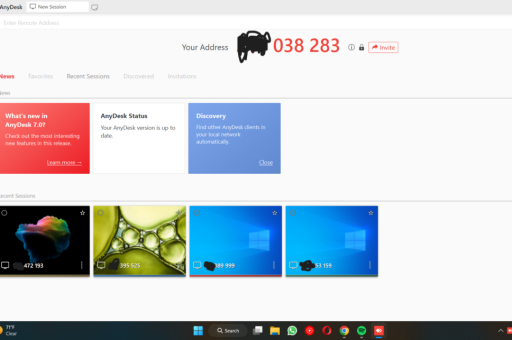
AnyDesk 本身没有直接“开机自动隐藏后台运行”的一键开关,但可以通过组合 系统设置 和 AnyDesk 程序设置 来实现这一目标。
具体步骤如下(以 Windows 系统为例,macOS/Linux 类似):
第一步:设置开机自启(如果尚未设置)
如果想让软件开机启动,需要先在 AnyDesk 中开启该功能:
- 打开 AnyDesk。
- 点击右上角的 三条横线菜单(或齿轮图标) -> 设置。
- 切换到 安全性 选项卡(或“常规”选项卡,取决于版本)。
- 勾选 随 Windows 启动(或类似选项)。
第二步:设置后台隐藏运行(核心步骤)
这是实现“隐藏”的关键,让程序启动后自动最小化到系统托盘(右下角小图标):
- 在 AnyDesk 设置 中,切换到 显示 选项卡。
- 勾选 随 Windows 启动时最小化(或 最小化到系统托盘)。
这一步确保开机时不会弹出全屏窗口,而是只出现在托盘区。
第三步:隐藏系统托盘图标(完全隐身)
如果想连右下角的 AnyDesk 小图标也隐藏起来,需要借助 Windows 系统本身 的功能:
- 右键点击任务栏的 空白处,选择 任务栏设置。
- 在设置页面中,找到 选择在任务栏上显示哪些图标(或类似名称,如“系统托盘图标”)。
- 在列表中找到 AnyDesk,将其开关 关闭。
这样,AnyDesk 的后台图标就会被收进系统通知区域(点击任务栏的小箭头展开查看)。
完成后的效果:
- 开机:AnyDesk 自动启动,但没有窗口出现。
- 运行:它在后台静默运行。
- 可见度:右下角任务栏基本看不到图标(除非点击小箭头展开查看),如果想彻底完全删除托盘显示(包括隐藏的小箭头里),可以进行第四步。
第四步(进阶选项):彻底隐藏托盘图标
如果想让 AnyDesk 在后台“彻底消失”,连小箭头展开后也看不到,可以通过修改 AnyDesk 服务设置(需要管理员权限):
- 按下
Win + R,输入services.msc并回车,打开服务管理器。 - 找到名为 AnyDesk 的服务。
- 双击该服务,将 启动类型 设置为 自动(如果希望它一直运行)。
- 这样设置后,AnyDesk 会以系统服务形式运行,不使用用户界面,因此不会出现在托盘区。
- 注意:这种方式下,你无法通过点击图标连接,只能通过其他设备输入你的 AnyDesk ID 来连接这台电脑(或者在任务管理器中找到进程)。
总结建议:
- 常规隐藏(用于日常维护):推荐使用 第二步 + 第三步,这样图标在任务栏隐藏,但仍可在小箭头里找到,方便你随时手动点击设置。
- 完全静默(如用于远程运维服务器):推荐使用 第四步(服务模式)并配合 第二步 的“随 Windows 启动时最小化”,这样几乎无感知,但需要记住你的 AnyDesk 地址。
标签: 开机隐藏
版权声明:除非特别标注,否则均为本站原创文章,转载时请以链接形式注明文章出处。