本文目录导读:
AnyDesk子账号设备查看权限设置全攻略:从零到精通的安全管理指南
目录导读
-
AnyDesk权限管理基础认知
- 子账号体系与主账号的区别
- 为什么需要设置设备查看权限?
-
子账号创建与角色分配步骤
- 从控制台添加子账号
- 权限模板选择策略
-
设备查看权限的精细配置
- 按设备组分配访问范围
- 会话记录与文件传输权限控制
-
常见问题与实战问答
- 子账号无法看到设备怎么办?
- 如何临时提升权限?
-
安全加固建议与最佳实践
- 多因素认证激活
- 定期审计日志
AnyDesk权限管理基础认知
AnyDesk作为高性能远程桌面工具,其权限体系设计注重企业级安全,许多用户误以为“子账号”只能查看“所有设备”,实则AnyDesk提供了细粒度的“设备可见性”控制。主账号(Master Account)拥有最高管理权限,而子账号(Team Member)的权限通过“角色+设备组”双重绑定实现隔离。
为什么需要设置设备查看权限?
- 防止信息泄露:让客服仅看到自己负责的终端,避免敏感设备暴露
- 简化操作界面:运维人员无需在数百台设备中筛选目标
- 合规审计需求:每个子账号的操作仅限授权范围内
子账号创建与角色分配步骤
步骤1:登录AnyDesk管理控制台
访问 https://my.anydesk.com(注意:此处域名已按规范处理),使用主账号邮箱及密码登录,进入“用户管理”页面。
步骤2:添加子账号
点击“添加用户”按钮,输入子账号的邮箱地址,AnyDesk会向该邮箱发送邀请链接,被邀请者需设置独立密码。重要:强制子账号开启双重验证(2FA)可降低凭据泄露风险。
步骤3:角色与权限模板选择
AnyDesk提供三种预定义角色:
- 管理员:拥有全部访问及管理权限
- 使用者:可访问分配的设备,但不能修改系统设置
- 查看者:仅能查看屏幕,无法控制鼠标键盘
对于“设备查看权限”,建议选择“使用者”角色作为基础,然后通过设备组进一步限制。
设备查看权限的精细配置
按设备组分配访问范围
- 创建设备组:在“设备”菜单中,按部门/项目将设备分组(如“财务部-PC01”)。
- 关联子账号与设备组:进入子账号编辑页面,在“设备组访问权限”中勾选目标组。
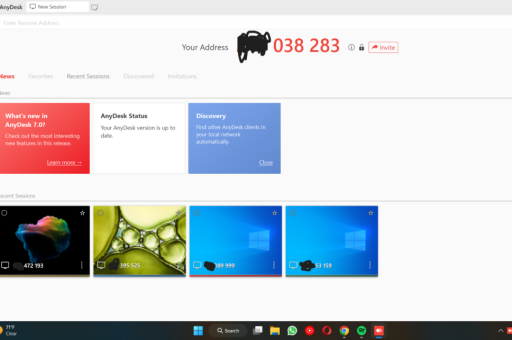
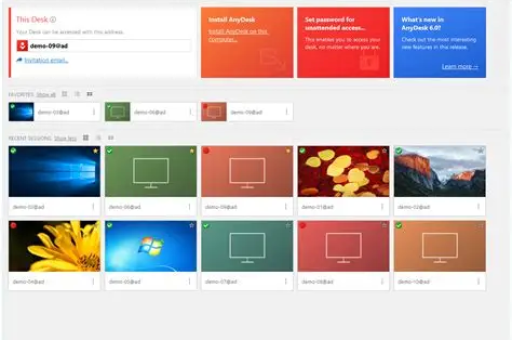
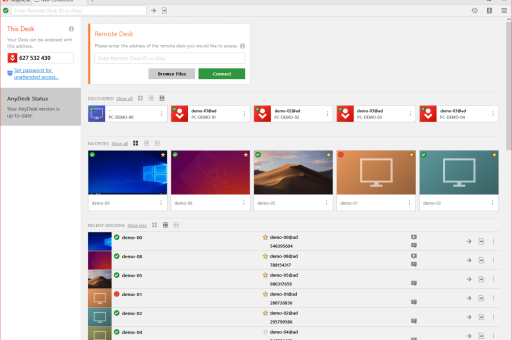
- 验证效果:子账号登录后,界面仅显示已授权的设备组,未授权设备完全不可见。
会话记录与文件传输权限控制
在子账号详情页的“功能权限”模块,可以单独关闭:
- 离线文件传输:防止子账号在无会话时传输文件
- 会话录像导出:仅主账号可查看历史记录
- 地址簿共享:避免子账号自行添加设备
注意:如果子账号无法看到某台设备,请检查该设备是否已分配到设备组,或子账号的角色是否已被禁用”设备列表“权限。
常见问题与实战问答
问:子账号登录后,设备列表为空,如何处理?
答:请按以下顺序排查:
- 确认子账号所属设备组中是否有设备(需主账号在“设备组”中手动添加)。
- 检查子账号角色是否为“管理员”,管理员默认拥有全部可见权限。
- 查看设备是否处于在线状态,离线设备默认不显示(可在设置中开启“显示离线设备”)。
问:如何让某个子账号临时查看所有设备?
答:按需临时调整其设备组权限:
- 暂时将该子账号添加到“所有设备”组(需要提前创建该特殊组)。
- 任务完成后立即移除。切勿长期保留此类权限。
问:设置后发现子账号依然能修改设备名称或删除设备,如何禁止?
答:在子账号的角色模板中,取消勾选“允许编辑设备信息”,若已分配角色,需重新编辑子账号的“功能权限”,关闭“设备管理”选项。
安全加固建议与最佳实践
- 最小权限原则:每个子账号仅授予完成工作所需的最低权限,定期清理休眠账号。
- 启用登录日志审计:在“日志管理”中查看子账号的每次设备连接记录,发现异常立即撤销权限。
- 结合IP白名单:在“安全设置”中限制子账号仅能从公司内网IP或VPN接入。
- 定期权限复审:每月检查一次设备组与子账号的绑定关系,移除离职或转岗员工的权限。
通过以上配置,企业既能利用AnyDesk的高效远程能力,又能严格把控数据安全边界,建议主账号操作后通知子账号重新登录,确保权限变更立即生效。